

Wikiで情報を共有する
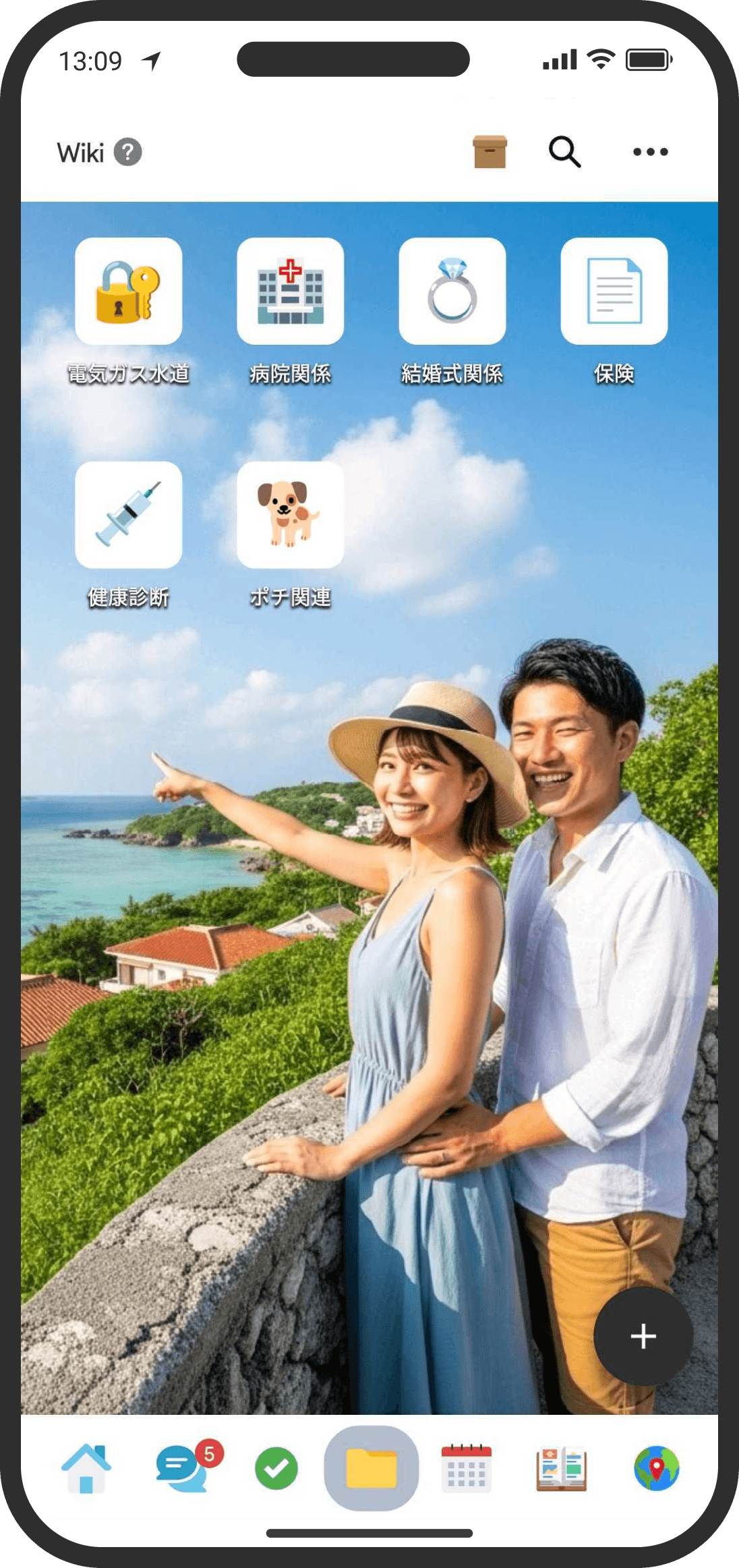
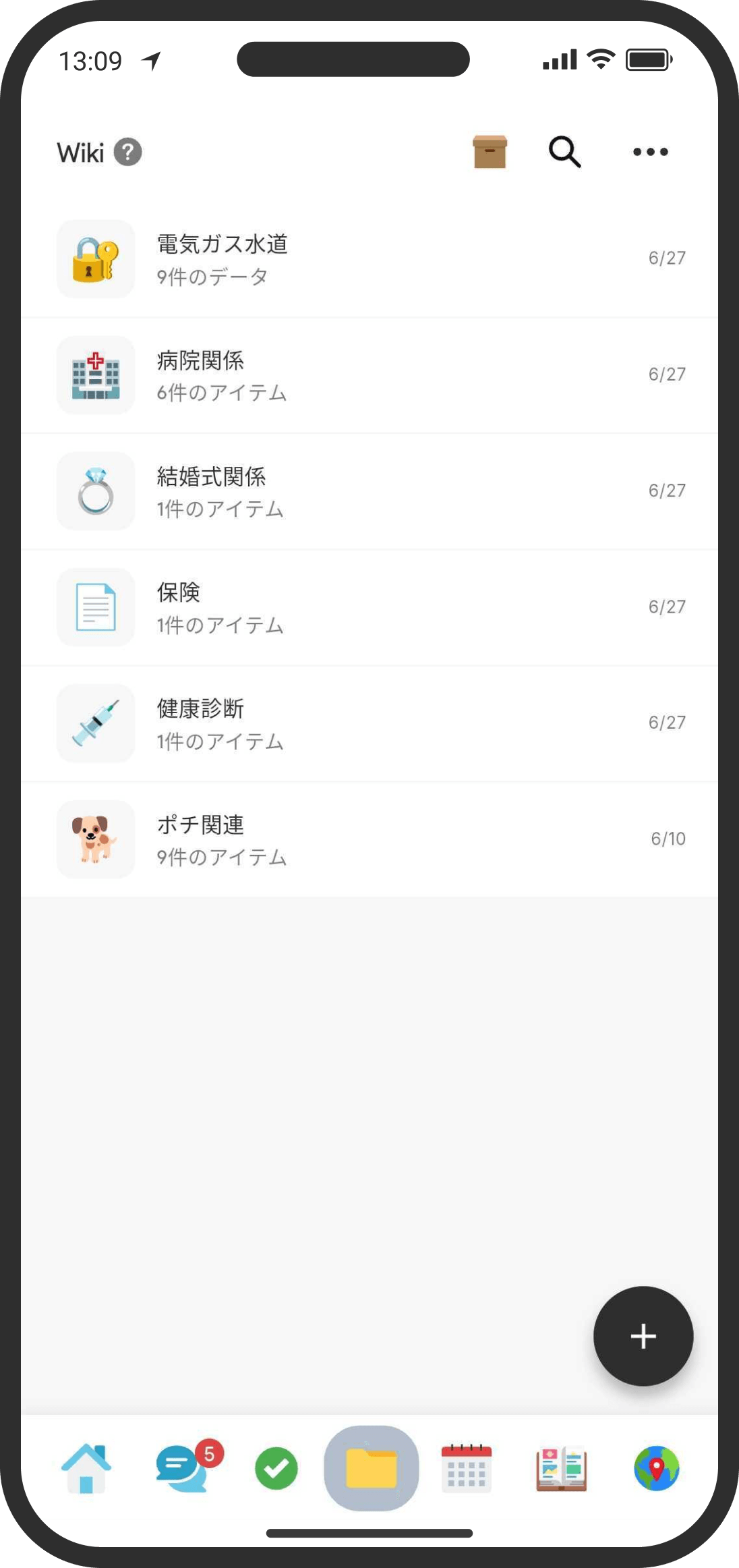
新しいWikiは、ふたりの「情報のフォルダ/ドライブ」です。メモ・データ・ファイルをフォルダにまとめて整理できます。よく使うフォルダはホーム画面の「ショートカット」ウィジェットに置けます(カスタマイズモードの場合)。
どんな機能?
ふたりだけで共有できる、情報・ファイル・メモ・データの整理場所です。中身はすべて暗号化され、相手にだけ見えます。ほかのカップルや運営からは見えません。
開く・表示モードを切り替える
- デフォルトモード:ホーム画面の「トップ」に、Wikiの中身(メモ・データ・ファイル・旅行計画・フォルダ)が会話・リストと一緒に並んでいます。
- カスタマイズモード:下部メニューの「Wiki」から開きます。
- 右上のメニューから「リストビュー/グリッドビューに切り替え」を選べます(カスタマイズモードのWikiタブでの操作です。デフォルトモードの「トップ」は一覧表示のみです)。選んだ表示は端末ごとに保存されるので、相手の画面には影響しません。
- グリッドビューでは、ふたりで共有する「Wiki全体の背景画像」を、右上のメニューから「背景を変更」で設定できます(着せ替え背景/アップロード)。
追加する
- デフォルトモード:ホームの「トップ」右上の「+」から追加します(フォルダ・ファイル・スレッド・チェックリスト・メモ・データ・旅行計画)。
- カスタマイズモード:Wikiタブ右下の「+」から、「フォルダ」「ファイル」「メモ」「データ」「旅行計画」のいずれかを追加します。
- フォルダ:他のアイテムをまとめるための入れ物。
- ファイル:写真・動画・PDFなどをアップロードして共有。
- メモ:装飾付きの文章をまとめる。
- データ:項目ごとに分けて整理するKey-Value形式。
並び替え・フォルダ移動・保管庫送り
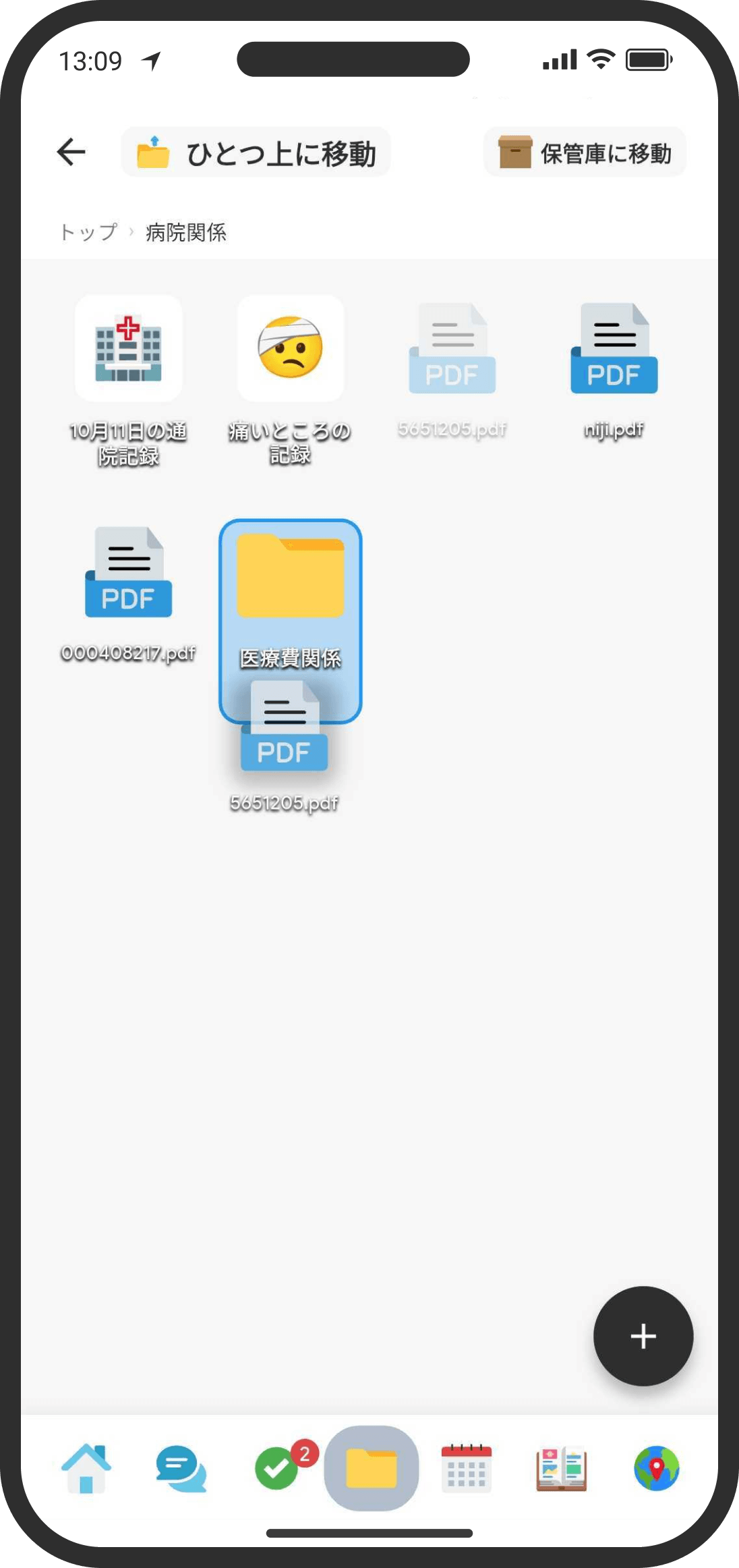
- リストビュー/グリッドビューいずれも、ドラッグ&ドロップで並べ替え・フォルダ移動が可能です。デフォルトモードの「トップ」でも同じ操作ができます(長押しドラッグで並び替え、フォルダの行の中央に落とすと移動、見出し右の箱のアイコンに落とすと保管庫へ)。
- 画面右上の保管庫アイコンにドロップすると、保管庫へ移動します。「使わないけど削除もしたくない」データは保管庫に移動して整理しましょう。
- フォルダ階層の中では、左上のフォルダ名(画面上部の戻る部分)にドラッグ&ドロップすると、ひとつ上の階層に移動します。
Wiki内を検索する
- デフォルトモードでは、ホームの「トップ」の見出し右の虫めがねから、Wikiに限らず会話・リストも含めてまとめて検索できます(種類のフィルタはありません)。
- カスタマイズモードでは、Wikiタブトップ右上の虫眼鏡から検索モードに入ります。
- 上のフィルタチップで種類(すべて/フォルダ/ファイル/メモ/データ/旅行計画)を選べます。「保管庫も含める/保管庫を含めない」も切り替えられます。
- 検索対象は、タイトル・説明文・メモの本文・データの項目名と値・ファイル名・旅行計画の中身すべてが対象です。
- 検索結果からは並び替えや保管庫送りはできません(タップで開く専用)。
よくある質問
Q. 入れたものは相手にも見える?通知される?
はい、ふたりで共有され相手にも見えます。フォルダの「追加」、メモの「追加・更新・非表示」、データの「追加・更新」、ファイルの「追加」のタイミングで、それぞれ通知設定の対応するカテゴリがオンの相手に通知が届きます。並び替え・フォルダ間の移動・フォルダ削除では通知は飛びません。
Q. 相手が読んだか分かる?
いいえ。メモ・データ・ファイルには「相手が読んだ」の表示はありません(既読機能はスレッドだけです)。
Q. Wikiにまとめられるのは何?
メモ・データ・ファイル・フォルダ(と旅行計画)です。会話(スレッド)やチェックリストはWikiのトップには並びません。
- デフォルトモード:ホームの「トップ」に会話・リスト・Wikiがまとめて並び、会話・リストもフォルダに入れられます。入れたものは、そのフォルダを開くと中に見えます。
- カスタマイズモード:会話・リストはそれぞれ「会話」「リスト」のタブから使います。デフォルトモードでフォルダに入れた会話・リストも、Wikiのトップには出てきません(フォルダを開けば中に見えます)。
Q. メモにファイルは何件まで付けられる?
フリープランで1メモあたり3件、COUPPLY PROプランで50件が上限です。いずれもプランの容量上限の対象となります。
Q. リストビュー/グリッドビューの表示は相手と同じになる?
いいえ。表示モードは端末ごとに保存されます。背景画像はふたり共有です。
Q. Wikiを開いたら、グレーの枠が並んでいて一覧が出てこない/「読み込みに失敗しました」と出る
通信が不安定だと、ページ一覧の読み込みに時間がかかることがあります。読み込みが終わるまではグレーの枠(読み込み中の表示)が並び、終わると自動で一覧に切り替わります。通信に失敗すると「読み込みに失敗しました」と出るので、通信状況を確認して「再読み込み」を押してください。「ページがありません」と出るのは、読み込みが終わって本当にページが1つもないときだけです。登録済みのページが消えたわけではありません。