


カレンダーを使う
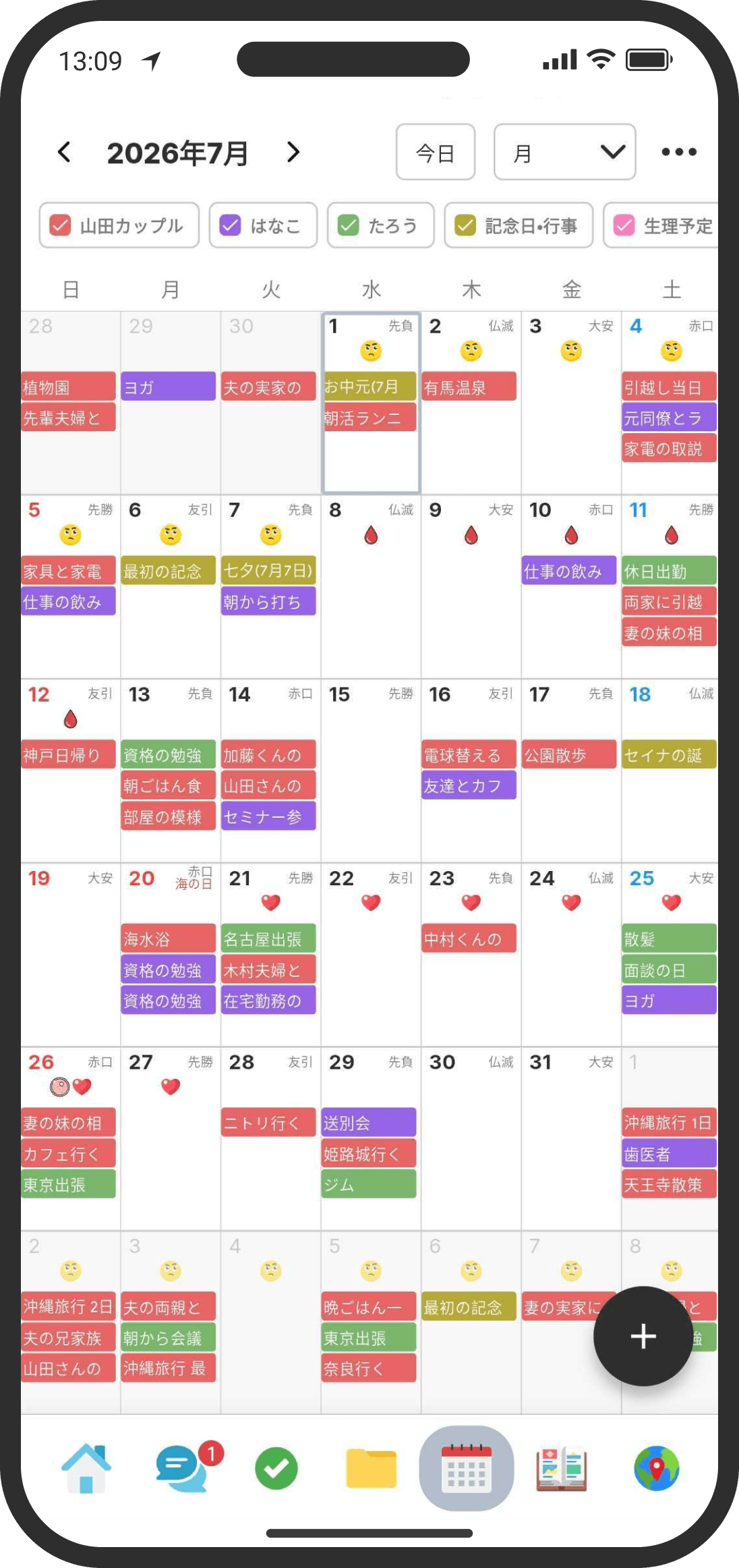
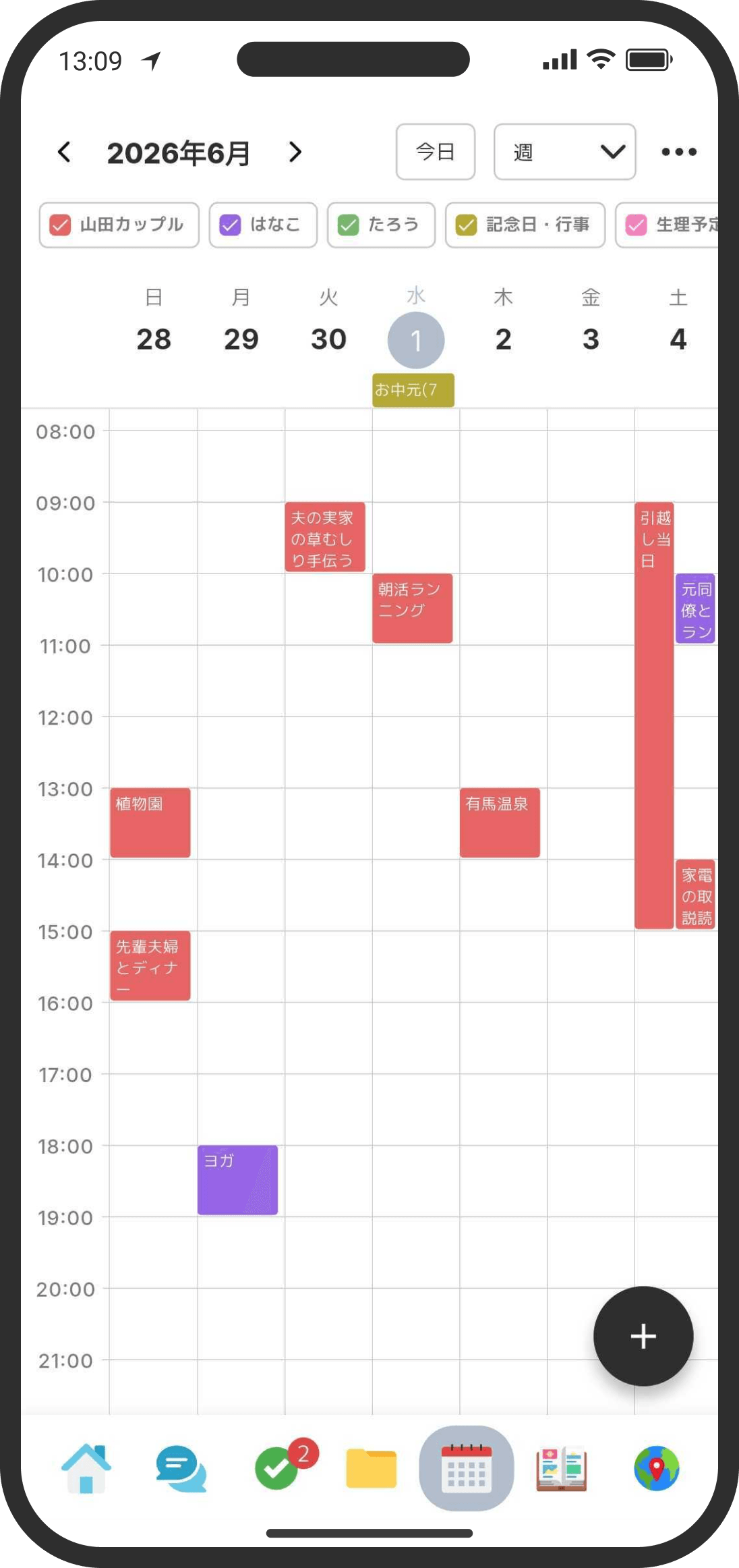
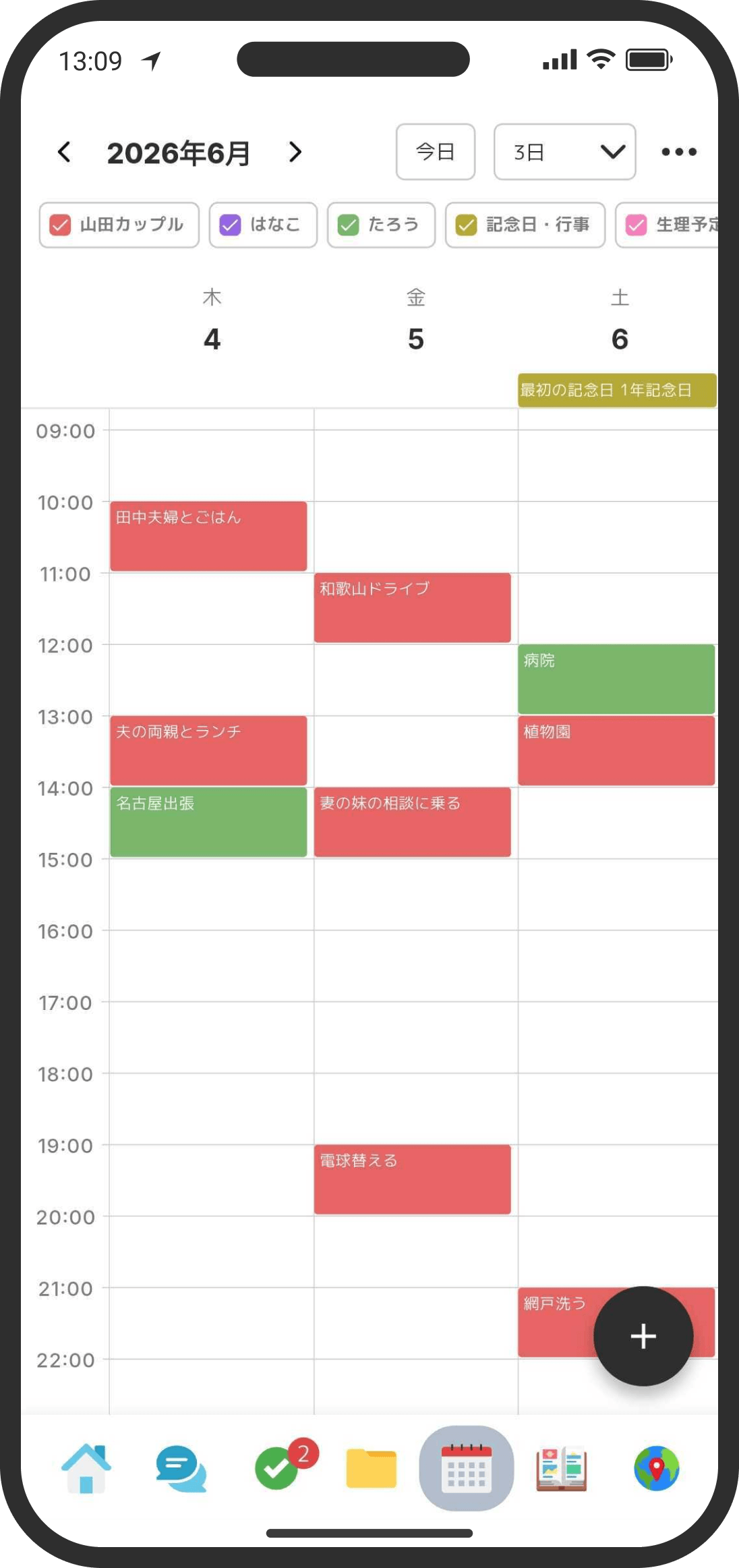
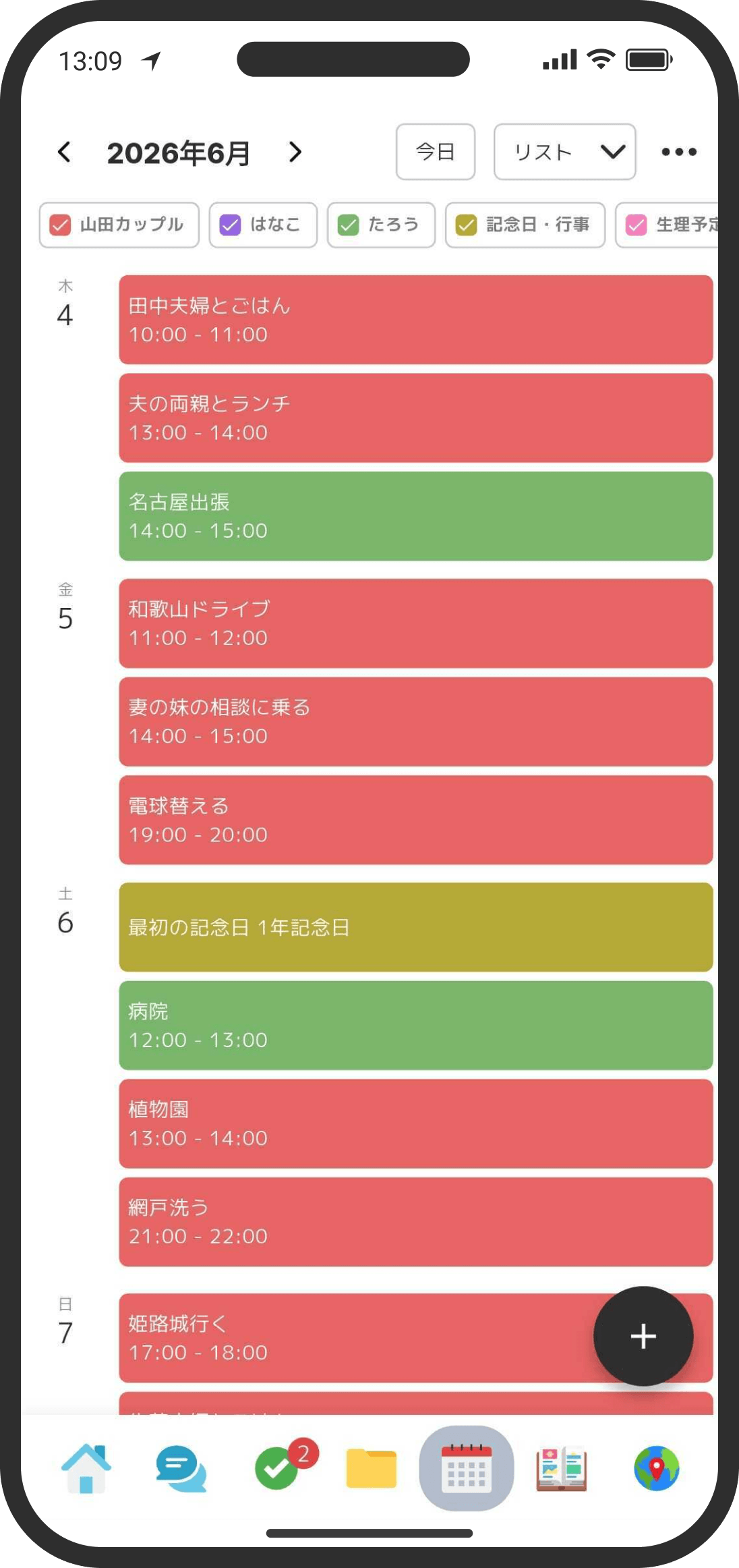
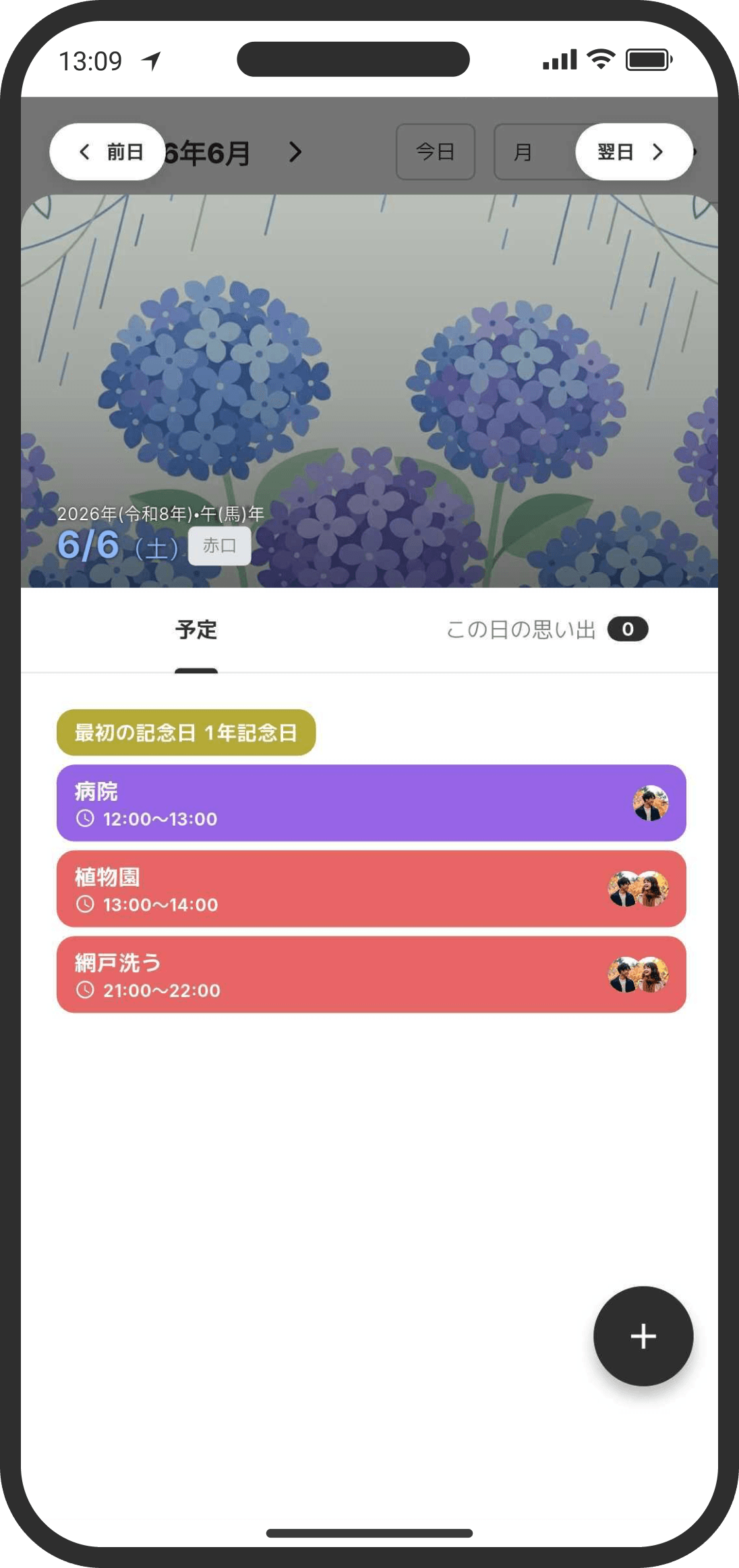
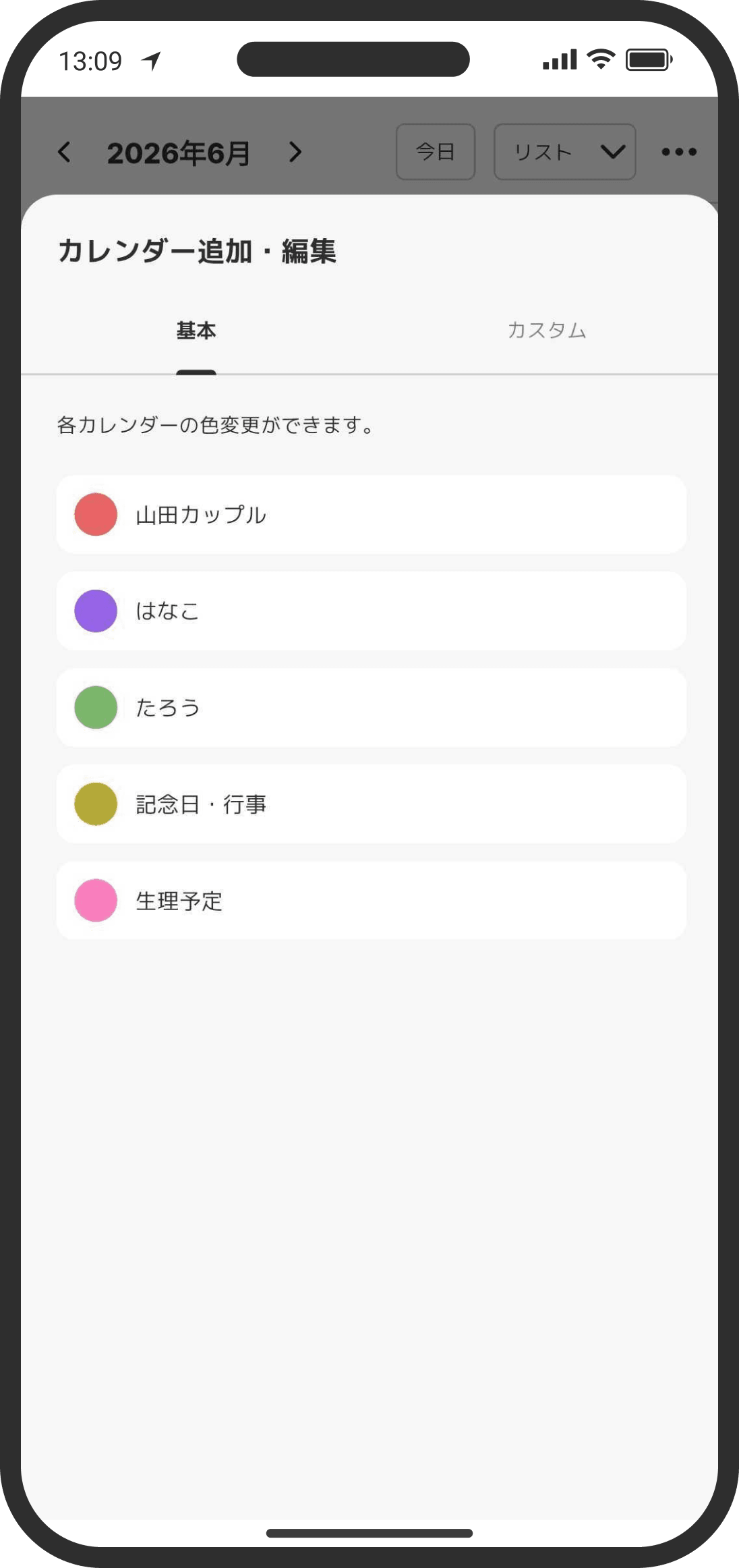
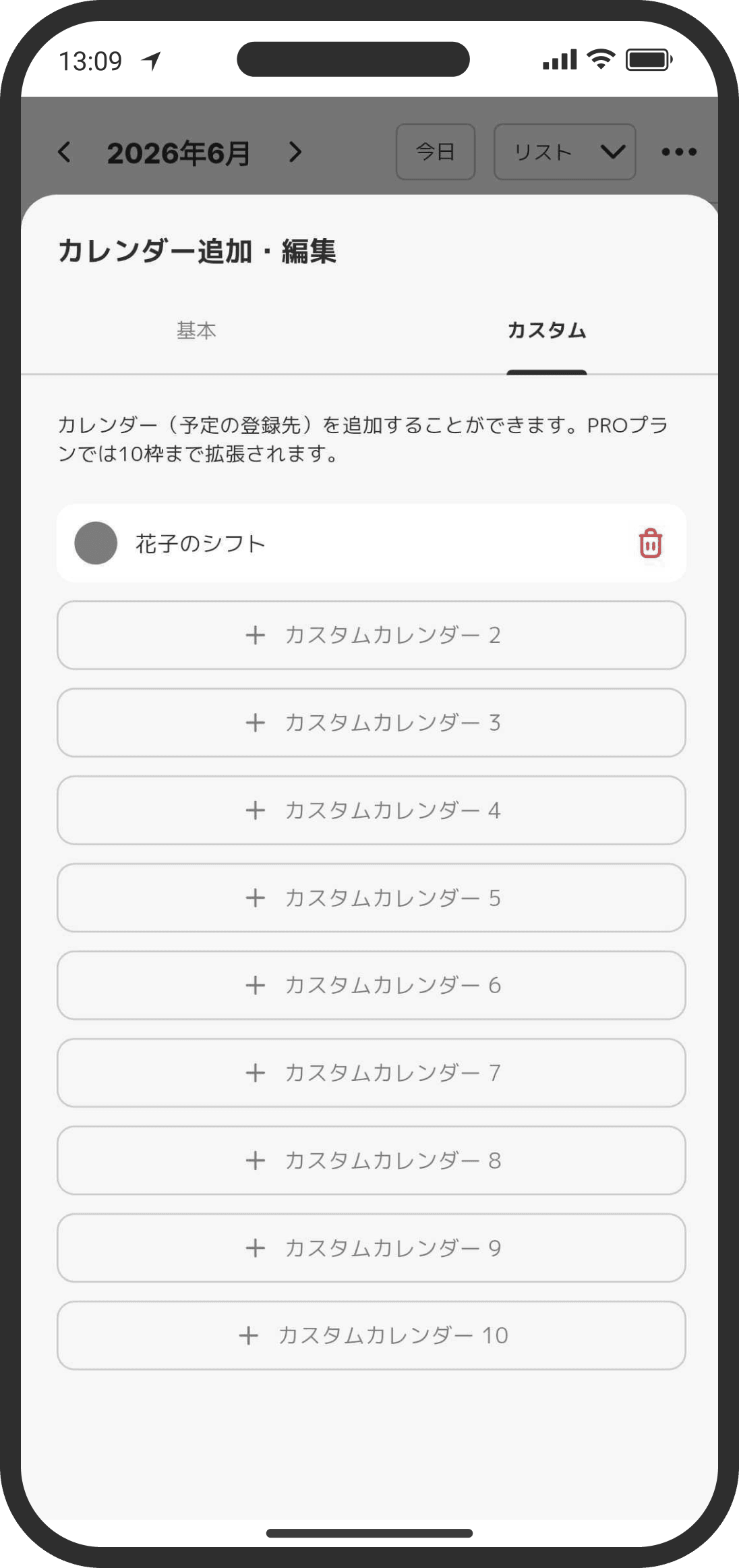
自分の予定、ふたりの予定、仕事の予定など、色分けして自由に設定することができます。
どんな機能?
ふたりの予定・記念日・思い出・生理予定日を、ひとつのカレンダーでまとめて見ることができるカレンダー。3日表示/週表示/タイムライン表示/月表示/予定のリスト表示に対応しています。
使い方
- 下部メニューの「カレンダー」から開きます。デフォルトモードではホームのカレンダーのカードの「カレンダーを開く」から、カスタマイズモードではホーム画面の「カレンダー」ウィジェットからも開けます。
- 右上の「今日」ボタンの隣のプルダウンから表示方法を切り替えることができます。「3日/週/タイムライン/月/リスト」に対応しており、月表示カレンダーでは、タップした日付の詳細情報(西暦・和暦・干支・六曜)や生理予定日、その日の予定を確認することができます。
- 「タイムライン」では、横に並べる日数を自由に決められます(1日/2日/3日/5日/1週間/2週間)。日数は右上のメニュー →「カレンダー表示設定」の「タイムラインの日数」で変えられます。生理予定日も一緒に表示され、予定は指でつまんで時間を動かしたり、上下の端をドラッグして長さを変えたりできます。二本指で広げる/縮めると1時間ぶんの高さが変わり、次に開いたときも保たれます。
- 日付の詳細(月表示で日付をタップ)では、その日の予定を時間軸で見られます。6時〜24時が縦に並び、予定は長さに応じたブロックで表示されます(0時〜6時は0:00と6:00の行の間にたたまれているので、その帯をタップすると開きます。0時〜6時に予定がある日は最初から開いています)。終日の予定は時間軸の上に別枠で並びます。2本の指で上下に広げたり縮めたりすると、1時間の高さを変えられます(次に開いたときも引き継がれます)。右上のアイコンから従来のリスト表示に切り替えることもでき、選んだ表示は次に開いたときも引き継がれます。
- 予定を動かす:時間軸の予定をタップすると選択され、上下の丸いつまみと「編集」「削除」ボタンが出ます。つまみを引っぱると開始・終了の時刻を個別に伸び縮みでき、予定を長押しして上下にドラッグすると15分きざみで時刻を移動できます(長さはそのまま)。もう一度タップすると予定の詳細が開きます。画面上ではすぐに動き、保存に失敗したときだけ元に戻ります。変更するとパートナーにも「予定を変更しました」のお知らせが届きます。記念日・生理予定日・繰り返しの予定は動かせません(繰り返しの予定はつまみが出ず、「編集」ボタンは確認のうえ元の予定の編集を開きます)。
- 空いている時間をタップ:タップした時間の枠(1時間単位)が一瞬表示されてから、その時刻を開始時刻にした予定の追加画面が開きます(狙った時間に置けたかがひと目で分かります。細かい時刻は追加画面やドラッグで調整できます)。
- 上部のチェックボックスにカップル名や自分の名前などが表示されているところから、予定のオン/オフを選ぶことができます。一番右の+ボタンからはカレンダーの色設定やカスタムカレンダーの追加が可能です。
- カスタムカレンダーは、予定の分類を増やすことができる機能です。例えば、シフトの予定を入れたり、家族や子供の予定を入れたりといった使い方ができます。フリープランでは2件まで、COUPPLY PROでは10件まで追加が可能です。
- 予定追加:さまざまば場所から予定の追加が可能です。カレンダー右下の「+」アイコンや、月表示カレンダーの日付をタップしたあとの「追加」ボタン、3日表示・週表示・タイムライン表示で時間枠をタップしたり、ホーム画面からも追加できます(デフォルトモードはカレンダーのカードの一番下の「+ 予定を追加」、カスタマイズモードはホームウィジェットから)。
- 一括保存:右上の「一括保存」ボタンから、予定を一括で追加することが可能です。シフトの予定などを共有するときに便利です。
- 終日:時間が決まっていない予定や、その日中の予定は終日ボタンをONにすることで、カレンダー上部に表示されます。
- 繰り返し:繰り返しの設定ができます。毎日/毎週◯曜日/毎月/毎月第3日曜日/毎年、などの繰り返し設定が可能です。
- 通知:プッシュ通知を送信するタイミングを設定できます。「通知しない/開始時刻/10分前/30分前/1時間前/1日前」から選べます。リマインド通知は自分だけでなくパートナーのスマホにも届きます(自分とパートナーそれぞれのプッシュ通知設定に従って届くため、どちらか一方だけに届くようにすることもできます)。
- 追加先:追加する予定をどのカレンダーに追加するかを選択します。
- 場所:場所を設定することができます。地図データ上にある施設や場所を追加したり、「候補にない場所を作成する」から実家などの地図データにない場所を設定することも可能です。場所の右にある「移動」をONにすると、旅行計画と同じように出発地と到着地を設定できます(新幹線や飛行機などの移動の予定に。カレンダーや日付の詳細では「出発地→到着地」と表示されます)。
- 添付ファイル:画像やファイルをアップロードしたり、Wikiを紐づけることができます。圧縮されず元ファイルが添付されるため、例えば飛行機のチケットなども画質が落ちることなく添付することができます。フリープランでは3件まで追加可能です。(別途容量上限が各プランに基づいて適用されます)
- 追加した予定をタップすると、設定されている内容(日時・繰り返し・通知・追加先・場所・URL・添付ファイル・メモ)だけがすっきり表示されます。右上の「編集」からすべての項目を編集できます(繰り返し予定の場合は、元の予定を編集する必要があります)。右上のチャットアイコンから、予定についてパートナーと話し合いができたり、右上の「・・・」から、予定メニューを開くことができます。予定メニューでできることは下記の通りです。
- この思い出を作成:予定の日付やタイトル、場所などの情報を引き継いで思い出を作成することができます。
- 予定を複製:タイトルや場所などの情報を引き継いだまま、選んだ日付(複数選択できます)に同じ予定をコピーできます。
- カウントダウンを設定する:楽しみな旅行の予定など、リマインダーを作成してカウントダウンすることができます。追加されたリマインダーは、デフォルトモードではホームのカードの「リマインダー」チップから、カスタマイズモードではホーム画面にリマインダーウィジェットを追加すると見られます。詳細はリマインダーの使い方をご確認ください。
- 予定を削除:予定を削除することができます。削除した予定は復旧できません。
- カレンダー右上の「・・・」アイコンから、さまざまなカスタマイズが可能です。メニューは「関連機能」「カレンダーの設定」「予定の管理」の3つに分かれています。
関連機能(アイコンの並び):カレンダーと一緒によく使う機能への入口です。タップするとその機能のページが開きます。 - 生理日管理:生理日管理ページに遷移します。はじめて使うときは、生理日管理をはじめるための画面が開きます。※プロフィールの性別を「男性」にしている場合は表示されません(パートナーの生理予定日は、相手が共有していればカレンダー上に表示されます)。
- 記念日・行事:記念日・行事ページに遷移します。
- リマインダー:リマインダーページに遷移します。
- カレンダーの設定
- カレンダー表示設定:「カレンダーの始まり」からカレンダーの開始曜日を変更できます。デフォルトは日曜日です。「文字サイズ」では、カレンダーの予定に表示する文字の大きさを小・中・大から選べます(すべての表示形式に効きます)。「予定を塗りつぶす」は初期状態でONで、予定をカレンダーの色でべた塗りして白い文字で表示します。OFFにすると、薄い色の下地に枠線とカレンダー色の文字で表示します。
- カレンダー追加・編集:「基本」「外部連携」「カスタム」の3つのタブがあります。「基本」ではカレンダーの色変更、「外部連携」ではお使いのスマホのカレンダーの取り込み(下の「外部カレンダーの予定を取り込む」を参照)、「カスタム」ではカスタムカレンダーの追加(分類の追加)ができます。
- 予定の初期値設定:予定を作成するときの初期値を設定することができます。通知タイミング(デフォルトは10分前)と追加するカレンダーの初期値(ふたりの予定、自分の予定など)を変更することができます。
- プッシュ通知設定:プッシュ通知設定ページに遷移します。カレンダーにおいては、パートナーの予定を通知するかどうかや、夜と朝のダイジェスト通知、生理予定日の通知、カスタムカレンダーの通知を設定することができます。
- 予定の管理
- 予定をインポート(.ics):他のカレンダーの予定をインポートしたい場合に、icsファイルを使って予定を一括登録することができます。icsファイルごと(※予定ごとではありません)に追加先のカレンダーを選択して、一括追加が可能です。
- 予定の一括削除:選択したカレンダーの予定を全て削除することができます。カスタムカレンダーの枠を別の用途に使いたくなった時や、icsインポートを間違えて2回実行してしまった場合など、一旦クリアすることができます。
外部カレンダーの予定を取り込む
- お使いのスマホのカレンダー(iPhoneのカレンダー、AndroidのGoogleカレンダーなど)の予定を、COUPPLYのカレンダーに重ねて表示できます。カレンダー右上の「・・・」→「カレンダー追加・編集」→「外部連携」タブ →「カレンダーを連携する」から設定します。はじめて使うときは、カレンダーへのアクセスを許可してください(読み取りだけで、COUPPLYからお使いのカレンダーに書き込むことはありません)。
- 取り込んだ予定は、カレンダー上部にそのカレンダー専用の枠として追加されます。もともとある「ふたりの予定」や「カスタムカレンダー」の枠とは別枠なので、カスタムカレンダーの数(フリー2件/PRO10件)は減りません。
- 共有設定は、カレンダーごとに3つから選べます
- 自分のみ:この端末にだけ表示します。パートナーには、予定があることも見えません。なお、COUPPLYのサーバーには何も保存されないため、自分のほかの端末にも表示されません(機種変更をすると引き継がれないので、新しい端末で連携し直してください)。同じカレンダーを別の端末でも連携すれば、そちらでも同じ予定が表示されます。
- パートナーにも共有(時間のみ):予定の枠だけが表示され、予定名は「予定あり」としてパートナーに見えます。予定の名前・メモ・場所はパートナーには見えません(あなたの画面では、もとの予定の名前で表示されます)。はじめはこれが選ばれています。
- パートナーにも共有(すべて):予定名も含めて、すべてパートナーに共有します。
選んだあと「決定」をタップすると確定します。見せ方はあとから変えられます。共有をやめると、パートナーの画面からその枠の予定はすぐに消えます。 - 連携したあとの設定:「外部連携」タブの一覧で、左の丸い色をタップすると色を、カレンダー名をタップすると名前を変えられます。右端のメニューアイコンからは「更新する」「自動更新設定」「共有設定」「連携を解除する」ができます。
- 連携はスマホごとです:連携したカレンダーは、そのスマホに紐づきます。機種変更をすると、前のスマホで連携したカレンダーは「ほかの端末で連携したカレンダー」として表示され、予定は引き続き見られますが、新しい予定の取り込みはできません。新しいスマホでも取り込みたいときは、いったん連携を解除してから、同じカレンダーをもう一度連携してください。
- どこに表示されるか:カレンダー画面のほか、ホーム画面の予定一覧や、スマホのホーム画面・ロック画面に置いたCOUPPLYのウィジェットにも表示されます。カレンダー上部のチェックマークをOFFにすると、これらからもまとめて表示されなくなります。「パートナーにも共有(時間のみ)」にしている場合、ご自身の画面ではもとの予定の名前で表示され、パートナーの画面では「予定あり」と表示されます。
- 取り込むタイミング:カレンダー画面を下に引っ張って更新すると、その場で取り込みます(メニューアイコンの「更新する」からも同じことができます)。「自動更新設定」をオンにすると、ホームかカレンダーの画面を開いたときと、アプリを開き直したときにも自動で取り込みます(間隔は15分・1時間・6時間から選べます。この間隔は「その時間ごとに勝手に動く」のではなく、前回の取り込みからその時間が経っていなければ取り込まない、という意味です。アプリを閉じている間に取り込むことはありません)。自動更新ははじめオフで、設定はすべての連携に共通です。
- 連携における注意事項(「外部連携」タブの見出し横の「?」から確認できます)
- 連携できるのは、そのスマホに入っているカレンダーだけです。パートナーのスマホのカレンダーは取り込めません(パートナーご自身で連携していただく必要があります)。
- Googleカレンダーなどを取り込みたいときは、先にお使いのスマホ側でそのアカウントを追加しておいてください(iPhoneは「設定」→「アプリ」→「カレンダー」→「カレンダーアカウント」、Androidは「設定」→「パスワードとアカウント」)。追加すると、スマホのカレンダーの一部としてCOUPPLYの連携先一覧に出てきます。
- 取り込みができるのは連携したご本人のスマホだけです。パートナーの画面では、その枠の表示のオン/オフだけができます。
- 取り込んだ予定はCOUPPLYからは編集・削除できません。変更はお使いのカレンダーアプリで行ってください。
- 取り込む期間は前3ヶ月〜先1年です。この期間から外れた予定はCOUPPLYのカレンダーから自動で消えます(お使いのカレンダーアプリの予定は消えません)。
- 取り込んだ予定の通知はCOUPPLYからは届きません。お使いのカレンダーアプリの通知をご利用ください(同じ予定で二重に鳴らないようにするためです)。
- 繰り返しの予定は、1回ずつの予定として取り込まれます。
- COUPPLYからお使いのカレンダーに書き込むことはありません(読み取りのみです)。
よくある質問
Q. 毎回「ふたりの予定」になっていて、変えるのが面倒
初期値を変えられます。カレンダー右上の「…」→「予定の初期値設定」で、よく使う対象者(自分など)と、通知の初期値(通知しない/開始時刻/10分前/30分前/1時間前/1日前)をデフォルトにできます。
Q. 同じ予定をまとめて入れたい(シフトや授業など)
予定作成時に右上の「一括保存」から一括追加が可能です。また、すでに作成済みの予定から、右上の「・・・」をタップして表示される予定メニューから「予定を複製」で、複数の日付を選んでまとめてコピーできます。
Q. 取り込んだ予定を編集できない
外部カレンダーから取り込んだ予定は、COUPPLYからは編集・削除できません(COUPPLY側で変えても、次に取り込んだときにもとに戻ってしまうためです)。お使いのカレンダーアプリで変更したあと、カレンダー画面を下に引っ張って更新すると反映されます。
Q. 取り込んだ予定が消えた
取り込む期間は前3ヶ月〜先1年です。この期間から外れた予定は、COUPPLYのカレンダーから自動で消えます(お使いのカレンダーアプリの予定は消えません)。
Q. パートナーに予定の名前を見られたくない
カレンダーごとの共有設定を「パートナーにも共有(時間のみ)」または「自分のみ」にしてください。「時間のみ」では、予定の名前・メモ・場所はCOUPPLYのサーバーにも保存されず、時間帯だけが共有されます。
Q. 連携したいカレンダー(Googleカレンダーなど)が一覧に出てこない
そのアカウントがお使いのスマホに追加されていない可能性があります。iPhoneは「設定」→「アプリ」→「カレンダー」→「カレンダーアカウント」、Androidは「設定」→「パスワードとアカウント」から追加してください。追加したあとにCOUPPLYの「カレンダーを連携する」を開き直すと一覧に出てきます。すでに追加済みなのに出てこないときは、スマホのカレンダーアプリ側でそのカレンダーの表示がOFFになっていないかもご確認ください。
Q. 予定が表示されない
カレンダー上部の各カレンダーのチェックマークがONになっているかをご確認ください。すべてONなのに表示されない場合、予定取得/表示時にエラーが発生している可能性があります。カレンダーを下に引っ張って更新したり、表示を「3日」や「週」に切り替えてみたりしてデータの再取得をお試しください。
Q. 生理日がカレンダーに出ない
カレンダー上部の「生理予定」のチェックマークがONになっているかをご確認ください。生理日が表示されるのは「月」表示と「タイムライン」表示です。「3日」「週」の表示では、生理関連の予定は表示されません。また、データの取得に失敗している可能性もございますので、カレンダーを下に引っ張って更新をお試しください。
Q. 「Wikiから選ぶ」って何? ファイルが二重に保存される?
Wiki(ふたりのファイル置き場)にすでにあるファイルを、もう一度アップロードせずに予定に紐づけるだけの機能です。同じファイルが二重に保存されることはありません。元のファイルはWiki側にあるままなので、予定からそのファイルを外しても、Wiki本体のファイルは消えません。逆に、端末から新しく添付したファイルは、その予定から外すと削除されます。
Q. ファイルを添付できない/容量がいっぱいと出る
ファイルの保存容量には各プランごとの上限が適用されます。上限に達したときは、不要なファイルを減らすか、プランの変更をご検討ください。
Q. 日付をタップしても、その日の思い出が出なくなった
日付の詳細は予定だけを表示するようになりました。その日の思い出は、思い出タブのカレンダー(日付をタップ)や、思い出トップの日付の並びからご覧ください。
Q. 時間軸で予定が動かせない
記念日・生理予定日・繰り返しの予定は時間軸のドラッグでは動かせません(長押しするとその旨が表示されます)。繰り返しの予定は、予定をタップして元の予定から時刻を変更してください。また、0時〜6時に動かしたいときは、先に0:00と6:00の間の帯をタップして開いてからドラッグしてください。
Q. 「母の日」などの行事を表示したい
行事設定から確認したい行事をONにする必要があります。
Q. 六曜や行事(厄年・七夕など)がカレンダーに出ない
六曜(大安・仏滅など)と行事(厄年・七五三・節分・七夕など)は日本向けの表示のため、お使いのスマホのタイムゾーン(時間帯)の設定が日本以外になっている場合はカレンダーやホーム画面に表示されません。ご自身で登録した記念日(誕生日・結婚記念日など)はタイムゾーンに関係なく表示されます。行事を表示したい場合は、端末の「日付と時刻」の設定でタイムゾーンを日本(東京)にしてください。
Q. 予定のリマインド通知が届かない/パートナーに届かない
リマインド通知は、受け取る人それぞれのプッシュ通知設定に従って届きます。「ふたりの予定」「自分の予定」は常に通知されます。「パートナーの予定」とカスタムカレンダーはON/OFFを切り替えられるので、届かない場合はその人の「プッシュ通知設定」で該当のカレンダーがONになっているかをご確認ください。また、通知が用意されるのは約1ヶ月先までです。ふたりとも長い間アプリを開いていないと、それより先の予定の通知が予約されず届かないことがあります。ときどきアプリを開いてカレンダーを表示すると、直近の予定の通知が自動で準備されます。